
목차
닫는 괄호 개수 세다가 밤새우실 건가요?
안녕하세요. 여러분의 퇴근 요정 엑셀 꿀팁 저장소입니다!
지난 포스팅에서는 UNIQUE와 SORT 함수로 중복 없는 고유 목록을 만드는 법을 다뤘습니다.
데이터 정리가 끝났으니, 이제 조건에 따라 값을 부여하는 ‘논리(Logic)’ 단계로 넘어가 봅시다.
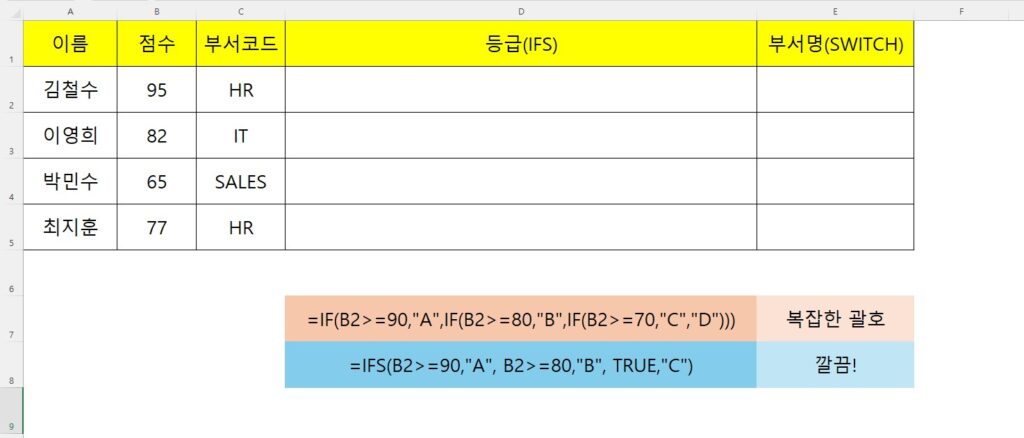
엑셀을 조금 다뤄보신 분이라면 IF 함수 중첩(Nesting)의 공포를 아실 겁니다. “90점 이상은 A, 80점 이상은 B, 70점 이상은 C…” 이걸 구현하려면 IF(조건, 값, IF(조건, 값, IF(...))) 이렇게 꼬리에 꼬리를 무는 수식을 써야 했죠. 나중엔 닫는 괄호 )))) 개수가 안 맞아서 오류가 나기 일쑤였습니다.
하지만 이제 그만 고통받으세요. 엑셀 IFS 함수와 SWITCH 함수를 사용하면, 아무리 조건이 많아도 아주 우아하고 깔끔한 수식으로 해결할 수 있습니다.
IFS 함수: 조건이 많아도 한 줄로 끝!
IFS 함수는 ‘IF’ 뒤에 복수형 ‘S’가 붙은 이름처럼, 여러 개의 조건을 순서대로 나열할 수 있는 함수입니다. 괄호를 여러 번 열고 닫을 필요가 전혀 없습니다.
- 기존 IF:
=IF(A1>=90, "A", IF(A1>=80, "B", "C")) - IFS:
=IFS(A1>=90, "A", A1>=80, "B", TRUE, "C")
구조가 보이시나요? [조건1, 값1, 조건2, 값2, 조건3, 값3…] 순서로 쭉 써 내려가기만 하면 됩니다. 훨씬 직관적이고 읽기 쉽죠.
Tip: IFS 함수에는 ‘그 외 나머지(Else)’를 처리하는 인수가 따로 없습니다. 그래서 마지막에 TRUE, "나머지값"을 넣어주는 것이 국룰(Rule)입니다. 앞의 조건이 다 거짓이면 마지막 TRUE는 무조건 참이니까요.
더 다양한 예제는 마이크로소프트 IFS 함수 공식 도움말에서 확인해 보세요.
SWITCH 함수: 딱 떨어지는 값 치환의 귀재
조건이 “크다, 작다” 같은 범위가 아니라, “A면 사과, B면 배”처럼 딱 떨어지는 값이라면 SWITCH 함수가 훨씬 효율적입니다.
- 구조:
=SWITCH(바꿀셀, 찾을값1, 결과1, 찾을값2, 결과2, [기본값])
IFS는 매번 A1="A", A1="B" 처럼 셀 주소를 반복해서 써야 하지만, SWITCH는 맨 앞에 셀 주소를 딱 한 번만 쓰면 됩니다.
부서 코드나 직급 코드를 변환할 때 타이핑을 획기적으로 줄여줍니다.
IFS vs SWITCH, 언제 무엇을 써야 할까?
둘 다 비슷해 보이지만 사용처가 명확히 다릅니다. 이 기준만 기억하세요.
- 부등호(>, <)가 필요하다면? 무조건 IFS입니다. (점수 구간, 날짜 구간 등)
- 정확히 일치(=)하는 값이라면? SWITCH가 더 깔끔합니다. (부서명, 사번 코드 등)
실전 예제: 성적 등급과 부서명 자동 입력
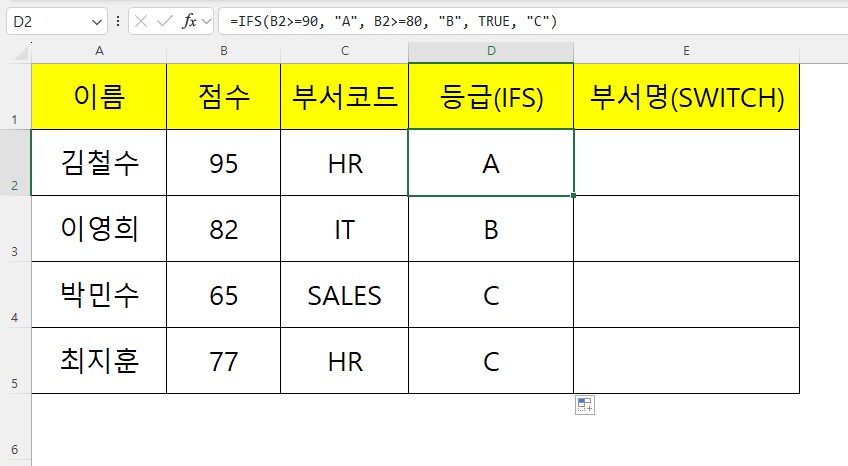
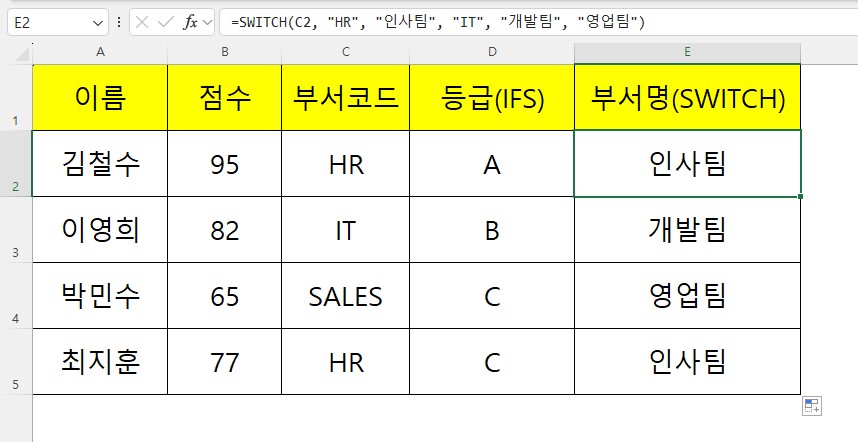
실제 데이터를 가지고 두 함수를 비교해 보겠습니다. 왼쪽에는 점수에 따른 등급을, 오른쪽에는 부서 코드에 따른 부서명을 넣어보겠습니다.
- 성적 등급 (IFS): 90점 이상 A, 80점 이상 B, 나머지는 C
=IFS(B2>=90, "A", B2>=80, "B", TRUE, "C") - 부서명 (SWITCH): 101은 인사팀, 102는 총무팀, 나머지는 대기
=SWITCH(C2, "HR", "인사팀", "IT", "개발팀", "영업팀")
보이시나요? 복잡한 괄호 계산 없이 마치 대화하듯이 자연스럽게 수식이 완성되었습니다.
마무리하며
오늘은 IF 함수의 늪에서 여러분을 구해줄 엑셀 IFS와 SWITCH 함수에 대해 알아봤습니다. 엑셀 2019 이상을 쓰신다면, 이제 구시대적인 다중 IF와는 작별을 고하시길 바랍니다.
다음 시간에는 드래그 몇 번으로 1만 줄 데이터를 순식간에 요약하는 엑셀의 꽃, 피벗 테이블 기초 사용법에 대해 다뤄보겠습니다. 여러분의 스마트한 엑셀 생활을 응원합니다!