
목차
매번 ‘중복된 항목 제거’ 버튼 누르시나요?
안녕하세요. 여러분의 엑셀 러닝메이트 직장인 엑셀 꿀팁 저장소입니다!
지난 포스팅에서는 FILTER 함수로 조건에 맞는 데이터만 동적으로 추출하는 방법을 배웠습니다.
FILTER 함수가 원하는 데이터를 ‘골라내는’ 역할이라면, 오늘 배울 함수는 데이터를 ‘압축하는’ 역할을 합니다.
수천 건의 거래 내역에서 “그래서 거래처가 총 몇 군데야?”라는 질문을 받았을 때, 보통 어떻게 하시나요?
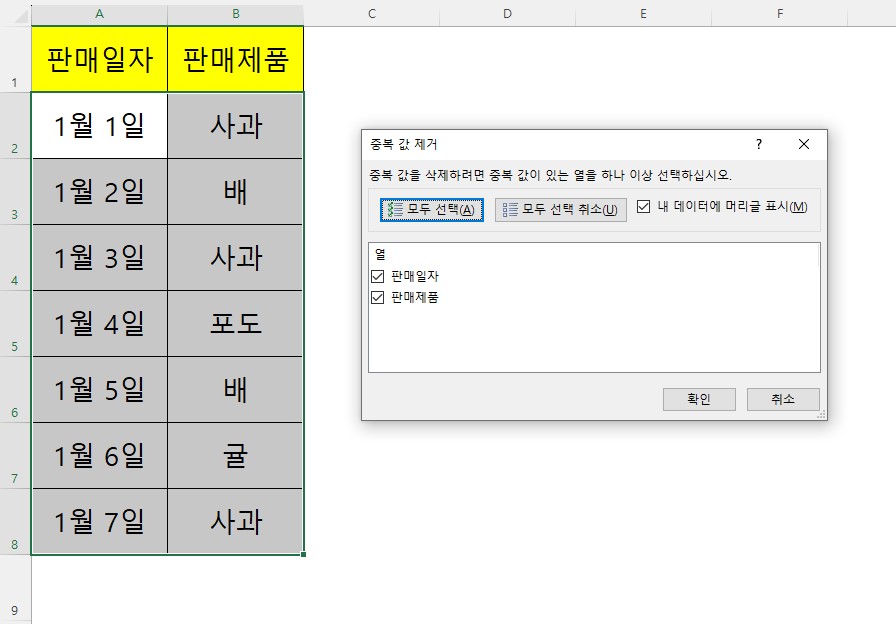
데이터를 복사해서 다른 곳에 붙여넣고, [데이터] 탭의 [중복된 항목 제거] 버튼을 누르실 겁니다.
하지만 이 방식은 원본 데이터가 추가되면 또다시 작업을 반복해야 하는 치명적인 단점이 있습니다.
이제 엑셀 UNIQUE 함수 하나로, 원본이 바뀌면 자동으로 업데이트되는 살아있는 고유 목록을 만들어보세요.
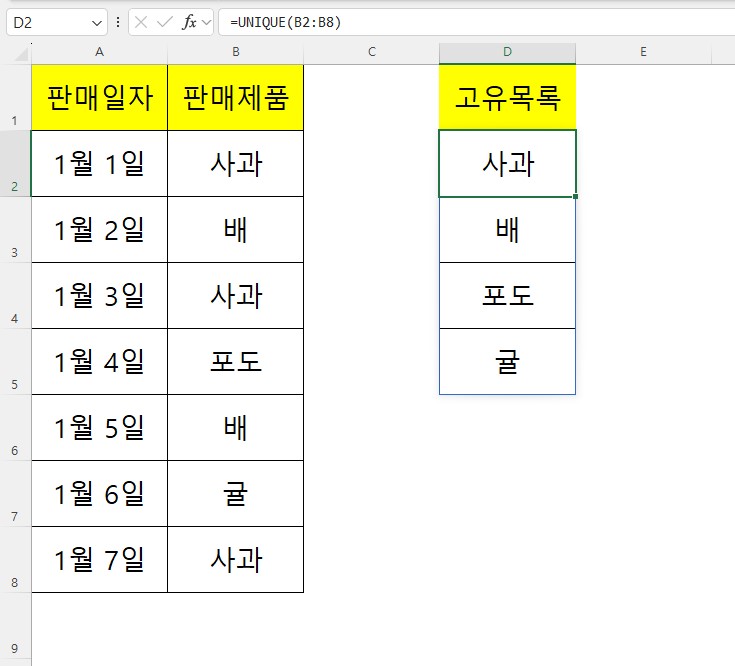
UNIQUE 함수: 중복은 1초 만에 사라진다
이름 그대로 ‘유니크(Unique)’한 값만 남겨주는 함수입니다. 사용법은 허무할 정도로 간단합니다.
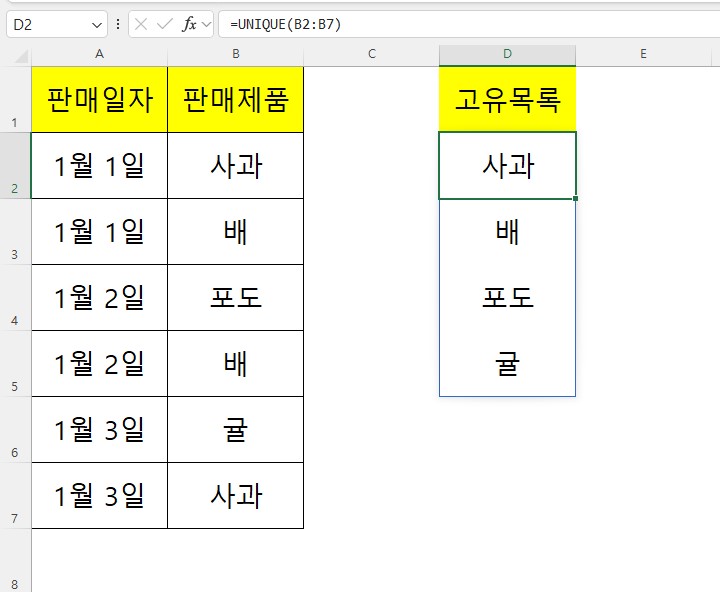
- 기본 공식:
=UNIQUE(범위)
예를 들어 B열에 [사과, 배, 포도, 배, 귤, 사과]가 입력되어 있다고 칩시다. 다른 셀에 =UNIQUE(B:B)라고 입력하면, [사과, 배, 포도, 귤] 딱 네 줄만 결과로 나옵니다. 중복된 데이터는 알아서 제거해주죠.
혹시 한 번만 등장한 데이터만 뽑고 싶다면 옵션을 활용할 수 있습니다. 자세한 옵션 설명은 마이크로소프트 UNIQUE 함수 공식 가이드를 참고해 주세요.
SORT 함수: 가나다순 정렬까지 한 번에!
UNIQUE 함수로 중복을 제거했는데, 순서가 뒤죽박죽이라 보기 불편한 경우가 있습니다. 이때 필요한 것이 바로 SORT 함수입니다.
- 기본 공식:
=SORT(범위)
기존에는 필터 버튼을 누르고 ‘오름차순 정렬’을 눌러야 했지만, 이제는 함수로 정렬 상태를 유지할 수 있습니다.
텍스트라면 가나다순, 숫자라면 작은 숫자부터 차례대로 나열해 줍니다.
실전 콤보: SORT와 UNIQUE 함수 중첩하기
실무에서는 “중복을 제거하고(1), 가나다순으로 정렬해 줘(2)”라는 요청이 동시에 들어옵니다. 이럴 땐 함수를 겹쳐서 쓰면 됩니다. 안쪽부터 해석하면 쉽습니다.
=SORT( UNIQUE( 범위 ) )
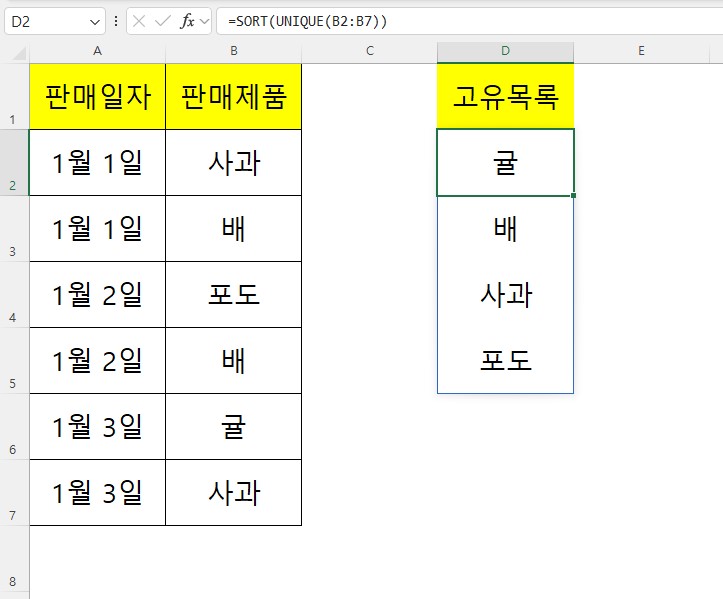
- 먼저
UNIQUE(범위)가 중복을 제거한 목록을 만듭니다. - 그 결과를
SORT(...)가 받아서 예쁘게 정렬합니다.
이 수식 하나면 데이터가 1만 건이 넘어가도 실시간으로 정렬된 고유 목록을 관리할 수 있습니다. 드롭다운 목록의 원본으로 사용할 때 특히 강력한 효과를 발휘합니다.
자주 묻는 질문: 결과가 수정이 안 돼요!
UNIQUE나 SORT 함수로 나온 결과 셀을 클릭하고 Delete 키를 눌러보셨나요? 아마 “배열의 일부를 변경할 수 없습니다”라는 경고창이 뜰 겁니다.
이것은 동적 배열(Dynamic Array)의 특징입니다. 결과값은 첫 번째 셀(수식이 있는 셀)에 종속되어 있습니다.
수정을 하고 싶다면 결과값이 아니라 ‘원본 데이터’를 고치거나, 첫 번째 셀의 ‘수식’을 수정해야 합니다. 엑셀이 고장 난 게 아니니 안심하세요!
마무리하며
오늘은 데이터 정리에 필수적인 엑셀 UNIQUE 함수와 SORT 함수에 대해 알아봤습니다. 이제 중복 제거 버튼과 정렬 버튼을 누르는 수고를 덜어보세요.
다음 시간에는 IF 함수를 여러 번 쓰느라 괄호 개수 세다가 지친 분들을 위해, IFS 함수와 SWITCH 함수로 논리식을 다이어트하는 방법을 소개하겠습니다.
여러분의 엑셀이 가벼워지는 그날까지 꿀팁 저장소가 함께합니다!