
목차
엑셀 인생, XLOOKUP을 만나기 전과 후로 나뉩니다
반갑습니다. 실무 엑셀의 모든 것을 알려드리는 직장인 엑셀 꿀팁 저장소입니다!
직장인 여러분, 솔직히 말씀해 보세요. 엑셀 업무를 하면서 가장 많이 쓰는 함수가 무엇인가요? 아마 열에 아홉은 VLOOKUP이라고 대답하실 겁니다.
하지만 데이터가 조금만 바뀌어도 오류가 뜨고, 열 번호를 세느라 고생했던 기억이 있으실 겁니다.
만약 엑셀 기초가 부족하다고 느끼신다면, 제가 이전에 작성한 피벗 테이블 기초 강의를 먼저 보고 오셔도 좋습니다.
하지만 오늘은 엑셀 XLOOKUP 하나로 퇴근 시간을 30분 앞당기는 법에 집중하겠습니다.
VLOOKUP, 도대체 무엇이 문제였을까?
새로운 것을 배우기 전에, 우리가 왜 VLOOKUP을 버려야 하는지 명확히 짚고 넘어가야 합니다. 실무에서 겪는 대표적인 불편함 3가지입니다.
- 첫째, 왼쪽 데이터는 못 가져옵니다. 기준열보다 왼쪽에 있는 데이터를 가져오려면 INDEX+MATCH 함수를 써야 했습니다.
- 둘째, 열 번호 계산의 고통. 열 개수를 직접 세어야 해서 실수가 잦았습니다.
- 셋째, 기본값이 ‘유사 일치’입니다. 정확한 값을 찾으려면 옵션을 따로 설정해야 했습니다.
엑셀 XLOOKUP 함수, 왜 혁명인가?
엑셀 XLOOKUP은 위의 모든 문제를 해결했습니다. 왼쪽/오른쪽 상관없이 찾을 수 있고, 범위를 드래그하면 되며, 기본값이 ‘정확히 일치’입니다.
더 자세한 스펙이 궁금하신 분들은 마이크로소프트의 XLOOKUP 공식 지원 페이지를 참고하셔도 좋습니다. 하지만 실무에서는 아래 3가지 사용법만 알면 충분합니다.
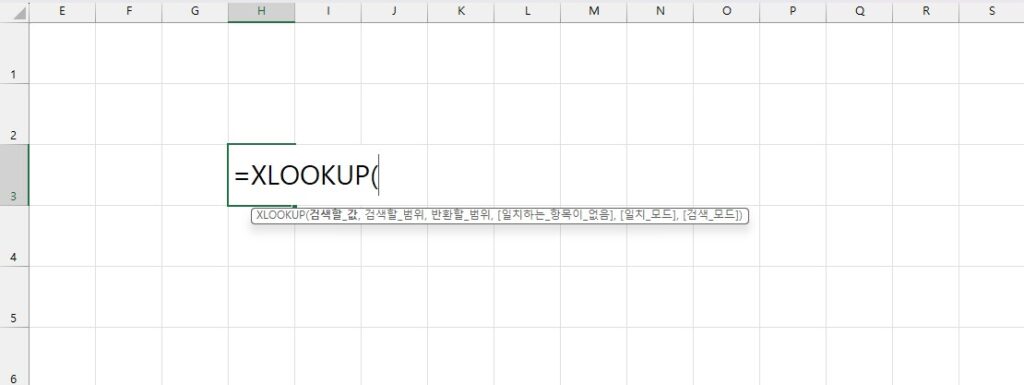
=XLOOKUP(찾을값, 찾을범위, 가져올범위, [없을때대체값], [일치모드], [검색모드])
실전 1: 기준열 ‘왼쪽’에 있는 데이터 가져오기
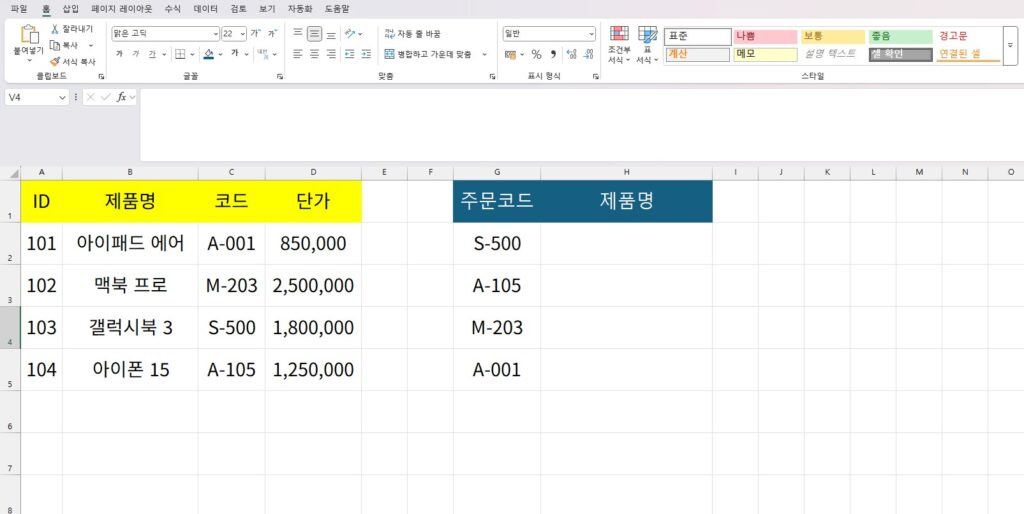
가장 강력한 기능부터 실습해 보겠습니다. 제품 코드를 기준으로 왼쪽에 있는 제품명을 찾아오는 상황입니다.
- 찾을값: 검색할 코드가 입력된 셀 (예: G2)
- 찾을범위: 원본 데이터의 ‘코드’ 열 전체 (예: C열)
- 가져올범위: 원본 데이터의 ‘제품명’ 열 전체 (예: B열)
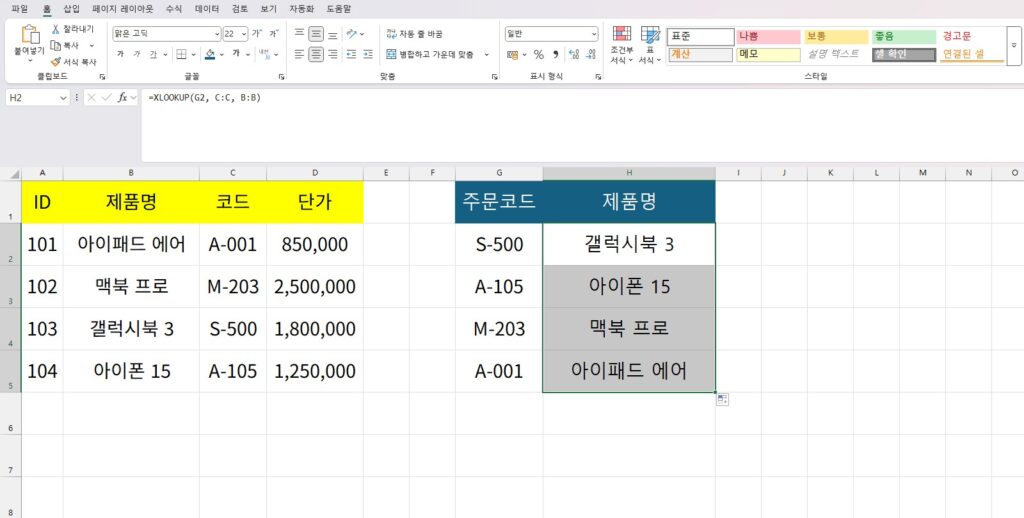
수식은 다음과 같이 아주 심플해집니다.
=XLOOKUP(G2, C:C, B:B)
실전 2: IFERROR 함수와 이별하기
데이터가 없을 때 #N/A 오류 대신 원하는 문구를 띄우고 싶다면, 4번째 인수를 활용하세요.
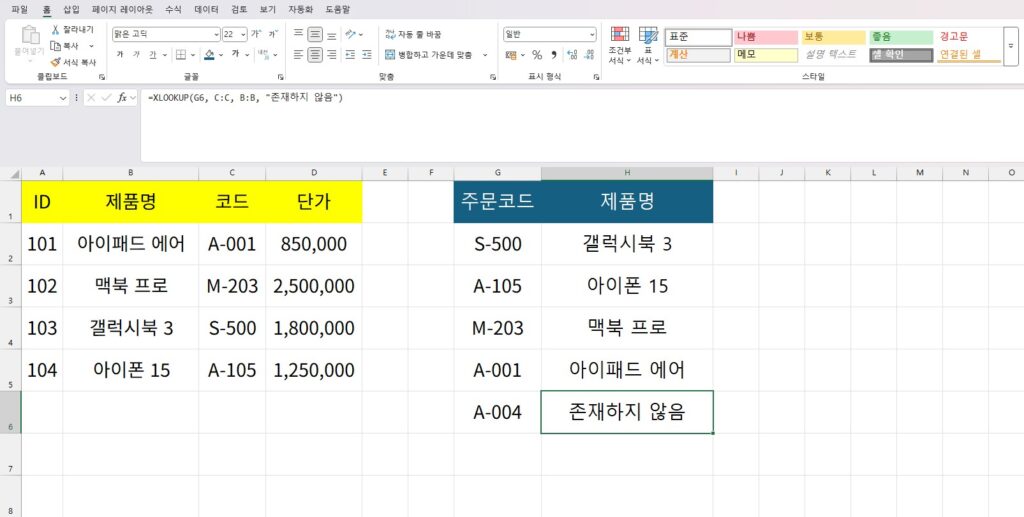
=XLOOKUP(F3, C:C, B:B, "존재하지 않는 코드")
심화 팁: 최신 데이터만 가져오기
동일한 데이터가 여러 개 있을 때, 가장 최근(맨 아래)의 값을 가져오려면 6번째 인수에 -1을 입력합니다.
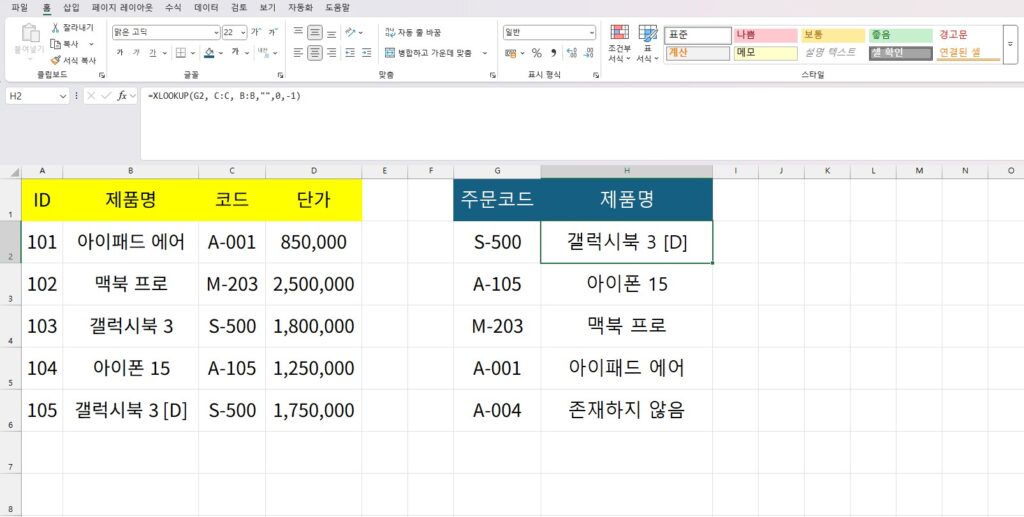
=XLOOKUP(F3, C:C, D:D, "", 0, -1)
마무리하며
오늘은 엑셀의 판도를 바꾼 엑셀 XLOOKUP 기능에 대해 알아봤습니다. VLOOKUP보다 훨씬 직관적이고 강력하니 꼭 실무에 적용해 보시기 바랍니다.
다음 시간에는 텍스트 나누기 없이 데이터를 분리하는 빠른 채우기(Flash Fill) 기술을 다뤄보겠습니다. 기대해 주세요!