
목차
아직도 피벗 테이블 필터 버튼 누르시나요?
안녕하세요. 여러분의 엑셀 멘토이자 칼퇴 가이드 직장인 엑셀 꿀팁 저장소입니다!
지난 포스팅에서는 피벗 테이블 기초 강의를 통해 드래그 몇 번으로 1만 줄 데이터를 요약하는 법을 마스터했습니다.
이제 여러분의 모니터에는 숫자가 빼곡한 피벗 테이블이 떠 있을 겁니다.
그런데 말입니다, 이 피벗 테이블을 상사에게 그대로 보고하면 어떤 일이 벌어질까요?
“김 대리, 강남점 말고 홍대점만 보여줘 봐.”
그럼 여러분은 허둥지둥 필터 화살표(▼)를 누르고, ‘강남점’ 체크를 해제하고, ‘홍대점’을 찾아 체크하고 확인을 누르겠죠.
옆에서 지켜보던 상사는 답답해합니다. “아니, 1분기 실적만 따로 볼 수는 없어?” 또다시 열 레이블 필터를 뒤적거려야 합니다.
이런 ‘구식’ 방법은 이제 버리세요.
오늘 소개해 드릴 엑셀 슬라이서(Slicer)와 시간 표시 막대(Timeline)를 장착하면, 복잡한 필터링 과정을 스마트폰 앱처럼 ‘버튼 클릭’ 한 번으로 해결할 수 있습니다.
엑셀 화면을 마치 전문적인 BI(Business Intelligence) 대시보드처럼 바꿔주는 마법의 도구, 지금 바로 시작합니다.
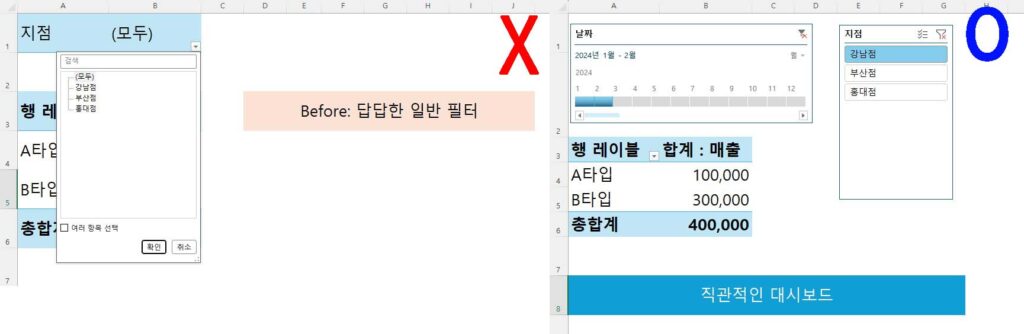
슬라이서(Slicer): 클릭을 부르는 직관적인 버튼
슬라이서는 엑셀 2010 버전부터 도입된 기능으로, 피벗 테이블의 필터 기능을 시각적인 버튼 형태로 꺼내놓은 것입니다.
기존 필터는 무엇이 선택되었는지 알려면 작은 깔때기 아이콘을 유심히 들여다봐야 했지만, 슬라이서는 현재 선택된 항목은 진한 색으로, 선택되지 않은 항목은 연한 색으로 표시되어 데이터의 현황을 한눈에 파악할 수 있게 해줍니다. 무엇보다 ‘있어 보인다’는 엄청난 장점이 있죠.
타임라인(Timeline): 시간을 지배하는 스크롤바
타임라인(시간 표시 막대)은 엑셀 2013 버전부터 추가된 기능으로, 오직 ‘날짜 데이터’만을 위해 특화된 슬라이서입니다.
일반 슬라이서로 날짜를 필터링하려면 ‘2024년 1월 1일’, ‘1월 2일’… 수백 개의 체크박스와 씨름해야 합니다. 하지만 타임라인을 쓰면 가로로 긴 막대바가 생성되어, 마우스로 원하는 기간을 드래그(Drag) 하기만 하면 해당 기간의 데이터가 실시간으로 조회됩니다. 연, 분기, 월, 일 단위로 자유자재로 변환도 가능하죠.
이 두 기능의 기술적 사양과 버전 호환성이 궁금하시다면 마이크로소프트 공식 슬라이서 가이드를 참고해 보세요.
실전 1단계: 슬라이서 삽입하고 ‘예쁘게’ 배치하기
백문이 불여일견, 직접 만들어봅시다. 피벗 테이블이 선택된 상태에서 시작합니다.
1. 삽입하기
- 피벗 테이블 내부를 클릭합니다.
- 상단 메뉴 [피벗 테이블 분석] 탭에서 [슬라이서 삽입]을 누릅니다.
- 필터링하고 싶은 항목(예: 지점, 제품)을 체크하고 확인을 누릅니다.
2. 디자인 다듬기 (단추 배치)
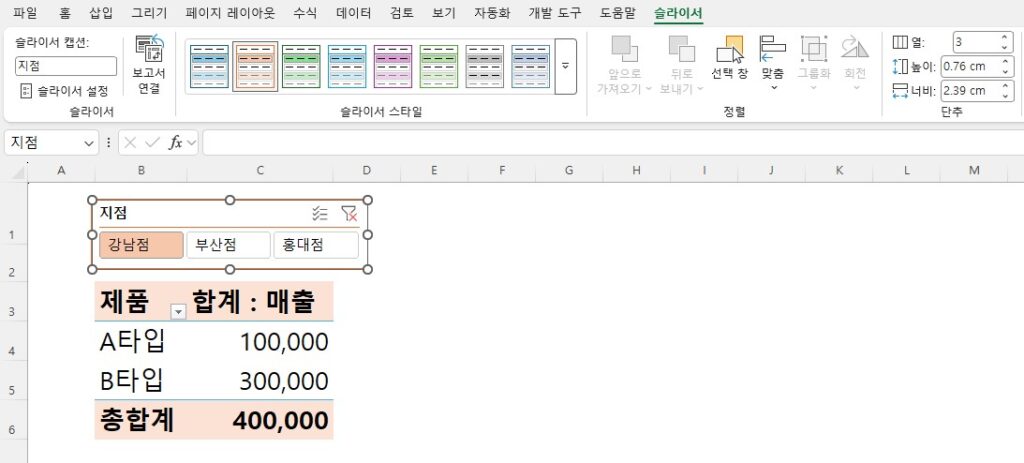
처음 나온 슬라이서는 세로로 길쭉해서 자리를 많이 차지합니다. 이걸 가로로 눕혀서 상단 메뉴바처럼 만들어 볼까요?
- 슬라이서를 선택하고 상단 [슬라이서] 탭을 봅니다.
- 오른쪽에 있는 [단추] – [열] 개수를 1에서 3~4로 늘려보세요.
- 버튼이 가로로 배열되면서 훨씬 깔끔해집니다. 색상 스타일도 회사의 로고 색상에 맞춰 변경해 보세요.
실전 2단계: 타임라인으로 월별/분기별 실적 조회하기
타임라인을 쓰려면 원본 데이터의 날짜가 반드시 ‘올바른 날짜 서식’이어야 합니다. (텍스트로 된 날짜는 인식하지 못합니다.)
1. 삽입 및 기간 설정
- [피벗 테이블 분석] 탭에서 [시간 표시 막대 삽입]을 누릅니다.
- ‘날짜’ 필드를 체크하고 확인을 누릅니다.
- 생성된 막대 우측 상단에서 단위를 [월]이나 [분기]로 바꿔보세요.
이제 파란색 막대를 마우스로 쓱 긁어보세요. 1월부터 3월까지 드래그하면 피벗 테이블이 즉시 1분기 합계로 바뀝니다.
상사가 “4월부터 6월까지는?”이라고 물으면, 말보다 빠르게 마우스를 움직여 보여줄 수 있습니다.
고수의 비법: ‘보고서 연결’로 모든 표를 한 번에 조종하기
오늘 강의의 하이라이트입니다. 보통 대시보드를 만들 때 피벗 테이블을 하나만 쓰지 않습니다.
①지점별 매출표, ②제품별 판매수량 차트, ③월별 추이 그래프 등 여러 개를 배치하죠.
그런데 슬라이서를 눌렀을 때 표 하나만 바뀌고 나머지 차트는 그대로라면?
그건 반쪽짜리 대시보드입니다.
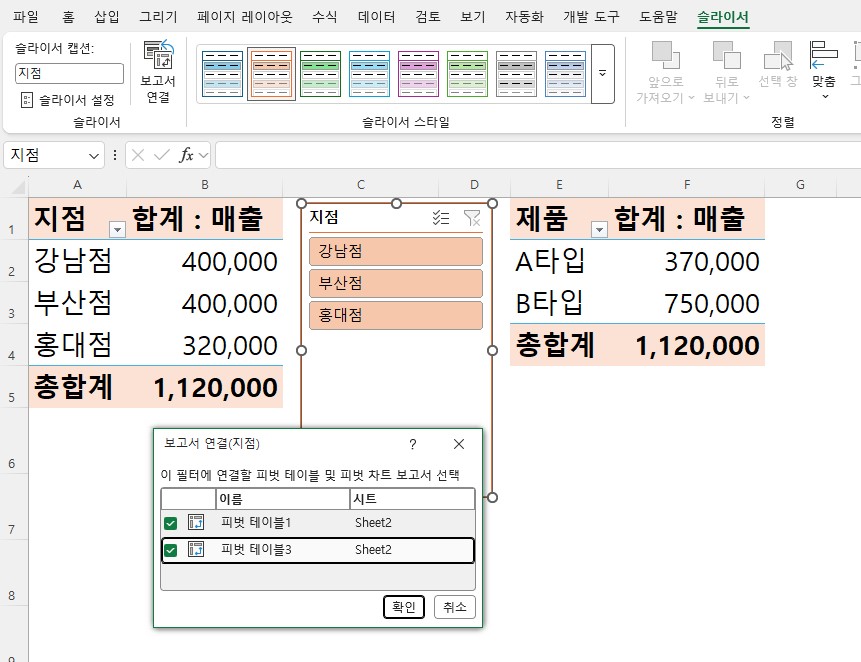
슬라이서 하나로 시트 내의 모든 피벗 테이블과 차트를 동시에 움직이는 기술, 바로 ‘보고서 연결(Report Connections)’입니다.
- 슬라이서 위에서 마우스 우클릭을 합니다.
- 메뉴 중간에 있는 [보고서 연결]을 클릭합니다.
- 이 슬라이서와 연동하고 싶은 모든 피벗 테이블에 체크(V)하고 확인을 누릅니다.
이제 ‘강남점’ 버튼을 누르는 순간, 매출표도, 수량 차트도, 추이 그래프도 동시에 ‘강남점’ 데이터로 춤추듯 바뀔 겁니다.
이것이 바로 엑셀로 구현하는 동적 대시보드(Dynamic Dashboard)의 핵심 원리입니다.
대시보드 디자인 꿀팁: 엑셀 티 안 나게 만들기
기능 구현은 끝났습니다. 마지막으로 디자인 한 스푼을 더해볼까요? “이거 엑셀 맞아?”라는 소리를 듣게 해 줄 팁입니다.
- 눈금선 없애기: 상단 [보기] 탭에서 [눈금선] 체크를 해제하세요. 배경이 하얀 도화지처럼 변하면서 훨씬 깔끔해집니다.
- 정렬 맞추기: 슬라이서와 타임라인, 피벗 테이블의 왼쪽 라인(Left Alignment)을 칼같이 맞춰주세요. 정렬만 잘 맞아도 전문성이 올라갑니다.
- 제목 숨기기: 슬라이서 우클릭 – [슬라이서 설정] – [머리글 표시] 체크 해제. 버튼만 심플하게 남길 수 있습니다.
마무리하며
오늘은 엑셀 피벗 테이블을 200% 활용하게 해주는 슬라이서와 타임라인, 그리고 이를 활용한 대시보드 구축 요령까지 깊이 있게 다뤄봤습니다.
이제 딱딱한 필터 대신 직관적인 버튼으로 데이터를 지휘해 보세요.
다음 시간에는 이렇게 만든 깔끔한 데이터를 바탕으로, 여러 셀에 흩어진 텍스트를 하나로 합치는 노가다를 끝내줄 TEXTJOIN 함수 활용법을 소개하겠습니다.
여러분의 엑셀이 작품이 되는 그날까지, 엑셀 꿀팁 저장소가 함께합니다!