
안녕하세요! 오늘도 여러분의 칼퇴를 돕기 위해 엑셀 꿀팁 저장소가 돌아왔습니다. ^0^
직장 생활을 하다 보면 엑셀로 데이터를 정리할 일이 참 많죠. 단순히 전체 합계를 구할 때는 SUM 함수 하나면 끝이지만, 상사의 요구는 항상 그렇게 단순하지 않습니다.
“김 대리, 이번 달 전체 매출 말고 ‘땡땡땡 제품’만 얼마나 팔렸는지 뽑아봐. 아, 그리고 둥둥둥 제품이랑 딩딩딩 제품도 따로따로 정리해서 10분 뒤에 가져오고.”
이런 상황, 겪어보신 적 있으시죠?
이럴 때 엑셀 초보 시절의 저는 이렇게 했습니다.
1. 데이터에 필터를 건다.
2. ‘땡땡땡 제품’만 체크해서 화면에 띄운다.
3. 드래그해서 우측 하단 상태 표시줄의 합계를 적거나, 계산기를 두드린다.
하지만 품목이 100개라면요? 오늘 집에 못 갑니다. 😭
이럴 때 쓰라고 있는 함수가 바로 SUMIF입니다. 오늘은 이 녀석을 확실하게 내 것으로 만들어 봅시다.
1. SUMIF 함수란?
이름부터 살펴볼까요?
SUM(합계) + IF(만약 ~라면)이 합쳐진 이름입니다.
말 그대로 “만약 어떤 조건에 맞으면, 그 값들을 다 더해줘!”라는 뜻이죠.
전체 데이터를 다 더하는 게 아니라, 내가 원하는 특정 조건(특정 제품, 특정 날짜, 특정 거래처 등)에 맞는 데이터만 쏙쏙 골라서 합계를 구해줍니다.
매출 보고서, 지출 결의서, 가계부 등 ‘분류별’로 돈을 계산해야 하는 모든 문서에서 필수적으로 쓰이는 함수입니다.
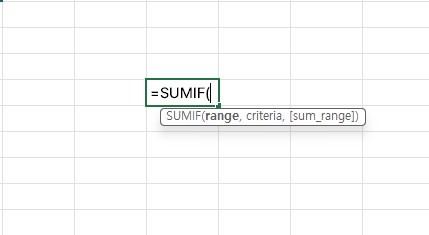
2. 함수 구조 (사용법)
처음엔 복잡해 보여도 딱 3가지만 기억하면 됩니다.
=SUMIF(조건범위, 조건, 더할범위)
엑셀에게 이렇게 명령을 내리는 거예요.
“야 엑셀아, ①이 범위(조건범위)에서, ②이거랑 똑같은 글자(조건)를 찾아서, ③옆에 있는 이 숫자(더할범위)들을 다 더해와.”
- 조건범위: 조건을 검사할 전체 리스트입니다. (예: 과일 가게라면 ‘사과’, ‘배’, ‘포도’가 적혀 있는 품목 열 전체)
- 조건: 찾고 싶은 기준입니다. (예: “사과”라는 글자, 혹은 ‘사과’가 적혀 있는 셀 주소)
- 더할범위: 실제 합계를 낼 숫자가 들어있는 곳입니다. (예: 판매 금액이 적힌 열 전체)
3. 실전 예제 (과일 가게 정산하기)
백문이 불여일견이죠? 예제를 통해 바로 익혀봅시다.
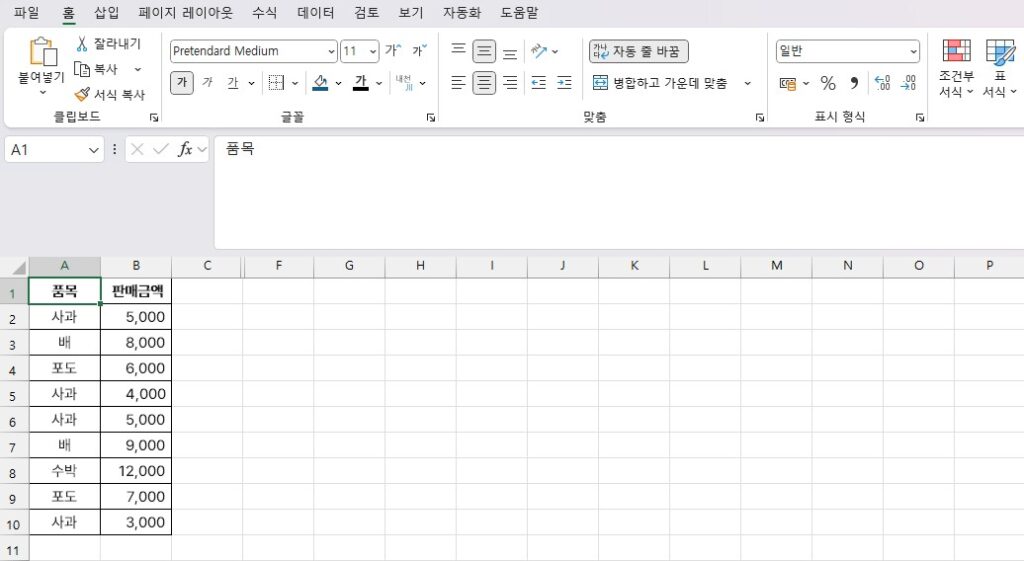
아래와 같은 과일 판매 내역이 있다고 가정해 볼게요.
- A열: 과일명 (사과, 배, 포도 등 과일들이 순서도 없이 뒤죽박죽 섞여 있는 상태입니다)
- B열: 판매금액
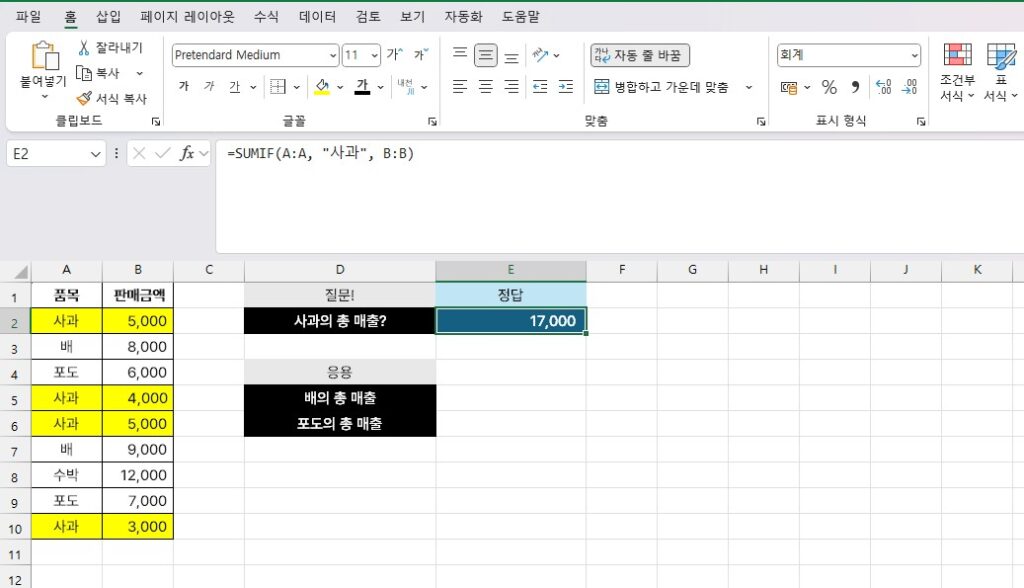
우리의 목표는 이 중에서 “사과”가 총 얼마치 팔렸는지 구하는 것입니다.
수식은 이렇게 작성하면 됩니다.
=SUMIF(A:A, "사과", B:B)해석해 볼까요?
1. A:A → A열 전체를 훑어봐라.
2. “사과” → 거기서 “사과”라고 적힌 칸만 찾아라.
3. B:B → 사과를 찾았으면, 그 옆 B열에 있는 금액들을 다 더해라.
이렇게 엔터를 딱 치는 순간, 엑셀이 순식간에 사과 판매액만 발라내서 합계를 보여줍니다. 필터를 걸 필요도, 계산기를 킬 필요도 전혀 없죠!
4. 여기서 잠깐! 실무 꿀팁 (하드코딩 피하기)
위 예제에서는 식 안에 "사과"라고 직접 글자를 적었는데요(이걸 ‘하드코딩’이라고 합니다), 실무에서는 이렇게 잘 안 씁니다.
왜냐고요? 나중에 “배” 금액도 구해야 하고 “포도” 금액도 구해야 하니까요.
이럴 때 일일이 타이핑 하면서 금액을 찾으려면 손으로 계산기 켜서 계산하는 거랑 노동이 크게 다르지 않겠죠.
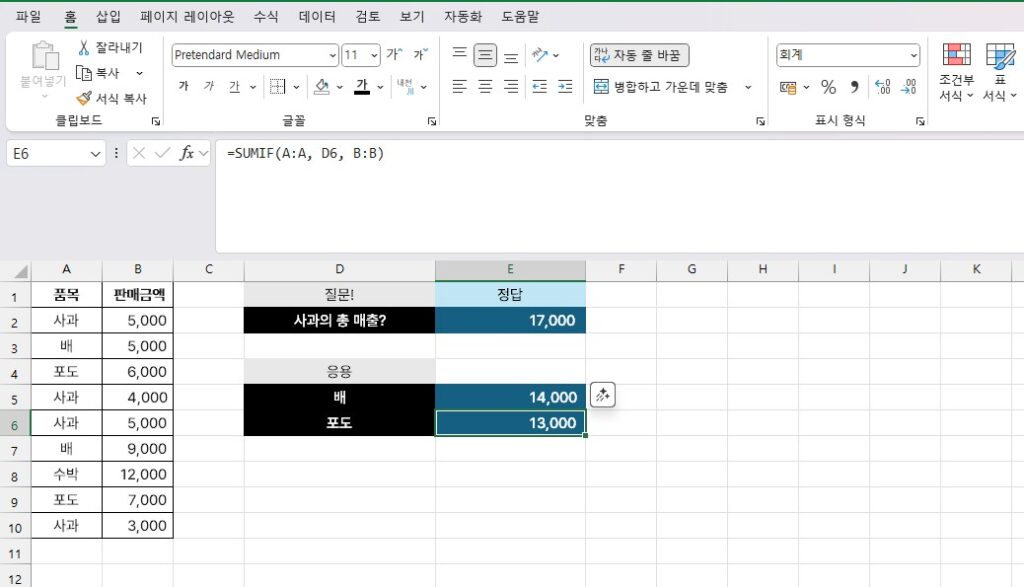
그럴 땐 조건을 직접 타이핑하지 말고 ‘셀’을 클릭해 주세요.
예를 들어 D1 셀에 ‘사과’라고 적어놓고 수식을 이렇게 쓰는 겁니다.
=SUMIF(A:A, D1, B:B)이렇게 하면 수식을 아래로 쭉~ 복사했을 때 배, 포도, 수박까지 한 번에 계산이 끝납니다. 이게 진짜 엑셀 자동화의 묘미죠.
5. 주의할 점 (값이 0이 나온다면?)
혹시 수식을 맞게 썼는데 결과가 0이 나오거나 이상한 값이 나오나요? 가장 흔한 실수 2가지를 체크해 보세요.
① 범위의 크기가 다를 때
조건범위는 A1부터 A10까지 잡았는데, 더할범위는 B1부터 B100까지 잡으면 엑셀이 헷갈려 합니다. 범위의 시작과 끝 행은 항상 맞춰주는 것이 좋습니다.
(그래서 저는 속 편하게 A:A 처럼 열 전체를 잡는 걸 선호해요!)
② 오타 혹은 공백
데이터에는 “사과 ” (뒤에 공백 있음)라고 적혀있는데 조건으로 “사과”를 찾으면 못 찾습니다. 데이터 관리가 그래서 중요합니다.
오늘은 특정 조건의 합계만 구해주는 똑똑한 함수 SUMIF에 대해 알아봤습니다.
이 함수 하나만 잘 써도 단순 반복 작업 시간이 절반, 아니 1/10로 줄어듭니다. 남들 필터 걸고 눈 빠지게 숫자 찾을 때, 우리는 수식 한 줄 딱 입력하고 우아하게 커피 한 잔 하러 가자고요! ☕
조건이 하나가 아니라 “1월에 판 사과 매출만 구해줘” 처럼 조건이 2개 이상일 때 쓰는 SUMIFS 함수(S가 붙어요!)에 대한 포스팅도 천천히 다뤄보겠습니다!