
직장인 여러분, 안녕하세요! 엑셀 꿀팁 저장소입니다. 혹시 아직도 엑셀 데이터를 보면서 모니터에 손가락을 대고 “하나, 둘, 셋…” 하며 숫자를 세고 계신가요? 😭
데이터가 10개 정도라면 상관없겠지만, 수백 수천 개의 행이 있는 데이터에서
“오늘 지각한 사람이 총 몇 명이지?”,
“재고가 5개 미만인 품목이 몇 개 남았지?” 같은 질문을 받는다면 식은땀부터 주륵 흐른 경험 느껴 보셨을까요?
필터를 걸어서 개수를 세는 것도 한두 번이지, 매번 그렇게 하다가는 야근을 피할 수 없습니다.
오늘은 여러분의 퇴근 시간을 1시간 앞당겨 줄 구세주, 조건에 맞는 개수만 쏙쏙 골라 세어주는 엑셀 COUNTIF 함수를 완벽하게 정리해 드리겠습니다.
딱 3분만 투자해서 이 함수를 마스터하면, 더 이상 눈 아프게 모니터를 노려볼 필요가 없습니다.
1. COUNTIF 함수가 필요한 순간은?
이름 그대로 COUNT(세다) + IF(만약 ~라면)가 합쳐진 함수입니다. 그냥 무작정 다 세는 게 아니라, “내가 원하는 조건에 맞는 것만” 골라서 카운트해 줍니다.
- 상황 A: 이번 달에 ‘김대리’가 몇 번 외근을 나갔는지 알고 싶을 때
- 상황 B: 성적표에서 80점 이상인 학생이 몇 명인지 알고 싶을 때
- 상황 C: 고객 명단에서 ‘서울’에 사는 사람이 몇 명인지 통계를 낼 때
이 모든 상황을 1초 만에 해결할 수 있습니다. 구조도 정말 간단합니다.
함수 공식 (Syntax)
=COUNTIF(조건범위, 조건)
- 조건범위 (Range): 개수를 세고 싶은 전체 영역을 드래그합니다. (어디서 찾을까요?)
- 조건 (Criteria): 무엇을 셀 것인지 기준을 정합니다. (무엇을 찾을까요?)
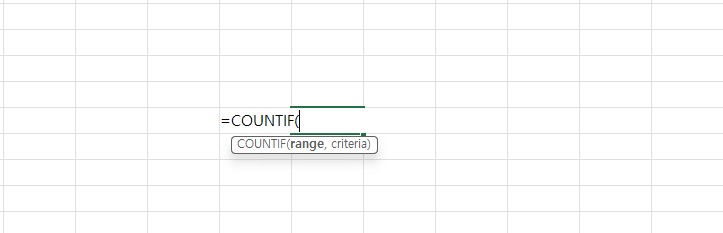
(▲ COUNTIF 함수는 인수가 딱 2개라 초보자도 쓰기 정말 쉽습니다)
2. 실전 예제 ①: 텍스트 개수 세기 (근태 관리)
가장 많이 쓰는 기능입니다. 직원들의 출근 기록부에서 “지각”이나 “결근”한 횟수를 자동으로 집계해 보겠습니다.
예를 들어, A열(A2:A10)에 직원들의 근태 현황이 적혀 있다고 가정해 봅시다. 여기서 “지각”이라는 글자가 몇 번 나오는지 세려면 어떻게 해야 할까요?
=COUNTIF(A2:A10, "지각")
아주 간단하죠? 여기서 가장 중요한 포인트는 큰따옴표(“”)입니다. 엑셀 수식에서 텍스트(문자)를 조건으로 넣을 때는 반드시 양쪽에 큰따옴표를 붙여줘야 합니다. 만약 =COUNTIF(A2:A10, 지각)이라고 쓰면 엑셀은 이를 인식하지 못하고 에러를 뱉거나 0을 반환합니다.
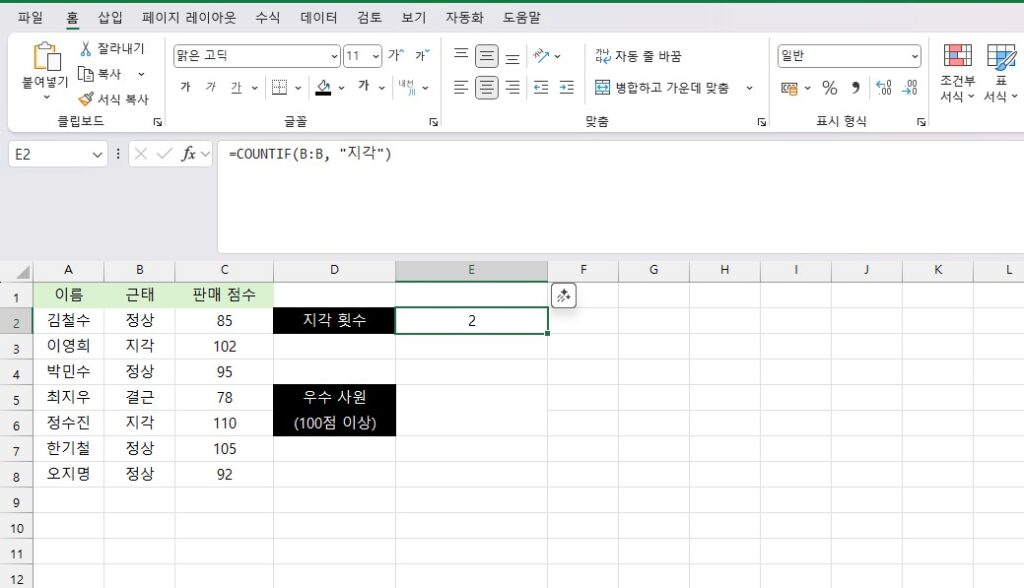
(▲ 텍스트 조건을 입력할 때는 반드시 큰따옴표를 잊지 마세요!)
3. 실전 예제 ②: 숫자 및 부등호 사용하기 (판매 실적)
COUNTIF는 텍스트뿐만 아니라 숫자 조건도 기가 막히게 처리합니다. 단순히 특정 숫자와 같은 것을 찾는 것을 넘어, “~이상”, “~이하” 같은 조건도 걸 수 있습니다.
B열에 직원들의 판매 실적 점수가 있다고 합시다. 100점 이상(>=100) 달성한 우수 사원이 몇 명인지 세어볼까요?
=COUNTIF(B:B, ">=100")
여기서도 주의할 점! 부등호(>, <, =)를 사용할 때도 반드시 큰따옴표(“”)로 묶어줘야 합니다.
- 50점 초과인 사람:
">50" - 50점 미만인 사람:
"<50" - 정확히 0인 데이터(재고 없음):
0(숫자만 쓸 때는 따옴표 없어도 됩니다!)
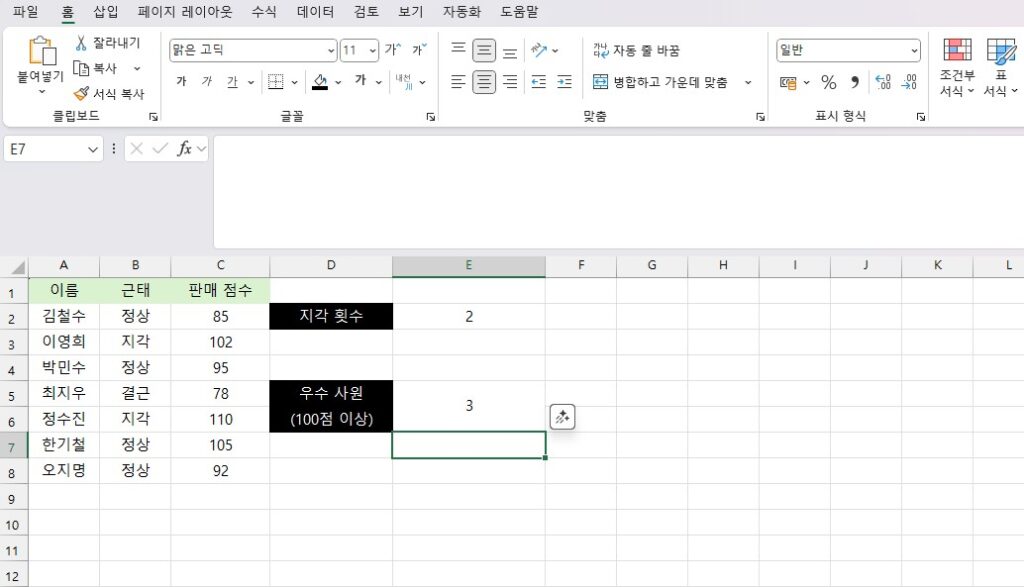
(▲ 부등호를 활용하면 복잡한 데이터 분석도 순식간에 끝납니다)
4. 고수들만 아는 팁: “김씨” 성을 가진 사람은 몇 명?
정확히 일치하는 단어 말고, “~로 시작하는” 혹은 “~가 포함된” 글자를 세고 싶을 때는 어떻게 할까요? 이때 사용하는 것이 바로 와일드카드(*)입니다.
- “김”으로 시작하는 모든 사람 (김철수, 김영희 등):
=COUNTIF(범위, "김*") - 이름 중간에 “팀장”이 들어가는 모든 셀:
=COUNTIF(범위, "*팀장*") - 글자 수가 딱 3글자인 사람(? 사용):
=COUNTIF(범위, "???")
이 와일드카드 기능은 실무에서 정말 유용합니다. 예를 들어 품목 코드에서 “A-“로 시작하는 제품의 재고만 파악하고 싶을 때 "A-*" 조건을 사용하면 되니까요.
💡 자주 묻는 질문 (FAQ)
Q. 수식을 똑같이 썼는데 결과가 0으로 나와요!
A. 데이터 뒤에 보이지 않는 공백(띄어쓰기)이 숨어 있을 확률이 99%입니다. 눈으로는 “지각”처럼 보이지만 실제로는 “지각 “인 경우죠. 이럴 땐 데이터를 선택하고 [데이터] – [텍스트 나누기]를 하거나 TRIM 함수로 공백을 제거해 보세요.
Q. 색깔이 칠해진 셀의 개수도 셀 수 있나요?
A. 아쉽게도 COUNTIF는 ‘값(내용)’을 기준으로만 셉니다. 셀의 배경색이나 글자색을 기준으로 카운트하려면 VBA(매크로)를 쓰거나 필터 기능을 활용해야 합니다.
오늘은 엑셀 필수 함수인 COUNTIF에 대해 알아봤습니다. 이제 하나하나 손으로 세지 마시고, 함수 한 줄로 스마트하게 업무를 끝내보세요. 남은 시간은 커피 한 잔의 여유를 즐기는 데 쓰시길 바랍니다! ☕
다음 포스팅에는 조건이 여러 개일 때 사용하는 형님 함수, COUNTIFS(S가 붙었죠?)도 다뤄 보겠습니다. 도움이 되셨다면 좋겠네요. 감사합니다!