
목차
숫자만 가득한 표, 눈에 들어오나요?
반갑습니다. 여러분의 엑셀 파트너 직장인 엑셀 꿀팁 저장소입니다!
지난 시간에는 EDATE와 EOMONTH 함수로 날짜 계산을 자동화하는 법을 배웠습니다. 데이터가 정확하게 계산되었다면, 이제는 그 데이터를 ‘남들이 보기 좋게’ 표현할 차례입니다.
빼곡한 숫자들 사이에서 가장 높은 매출을 기록한 직원이 누구인지, 목표 달성률이 저조한 부서가 어디인지 3초 안에 찾을 수 있나요? 흑백의 숫자는 정보를 전달하는 데 한계가 있습니다. 이때 필요한 것이 바로 엑셀 조건부 서식입니다.
복잡한 차트를 따로 그릴 필요 없이, 셀 안에 색상이나 아이콘을 입혀 데이터의 흐름을 직관적으로 보여주는 기술입니다. 오늘 알려드릴 3가지 기능만 적용해도 여러분의 보고서는 ‘전문가스러운’ 문서로 탈바꿈할 것입니다.
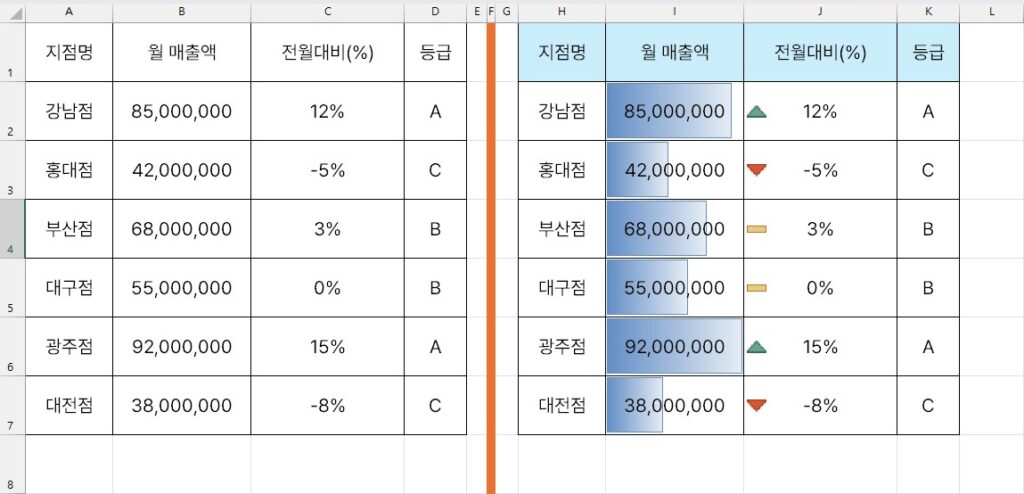
데이터 막대: 셀 안에 미니 그래프 그리기
가장 먼저 추천하는 기능은 ‘데이터 막대’입니다. 숫자의 크기에 비례해서 셀 안에 막대그래프를 채워주는 기능이죠.
- 사용법: 데이터를 드래그 → [홈] 탭 → [조건부 서식] → [데이터 막대] 클릭.
- 효과: 매출액, 재고 수량처럼 ‘크기 비교’가 중요한 데이터에 쓰면 누가 1등이고 꼴찌인지 순식간에 파악됩니다.
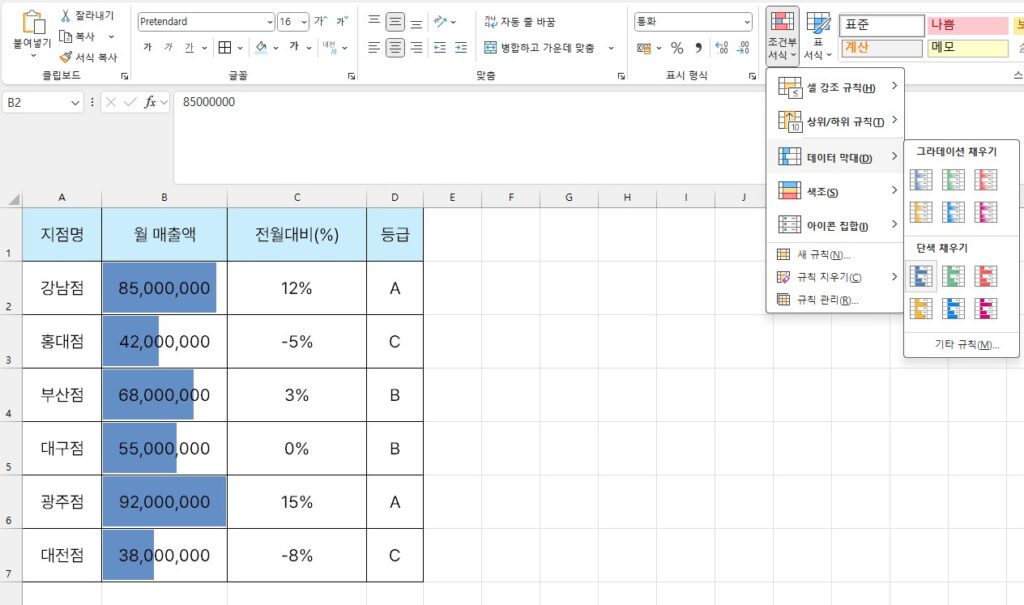
특히 ‘그라데이션 채우기’보다는 ‘단색 채우기’를 추천합니다. 훨씬 깔끔하고 전문적인 느낌을 주거든요.
마이크로소프트 공식 지원 페이지의 조건부 서식 상세 가이드를 보면 더 다양한 예시를 확인할 수 있습니다.
아이콘 집합: 신호등으로 성과 한눈에 보기
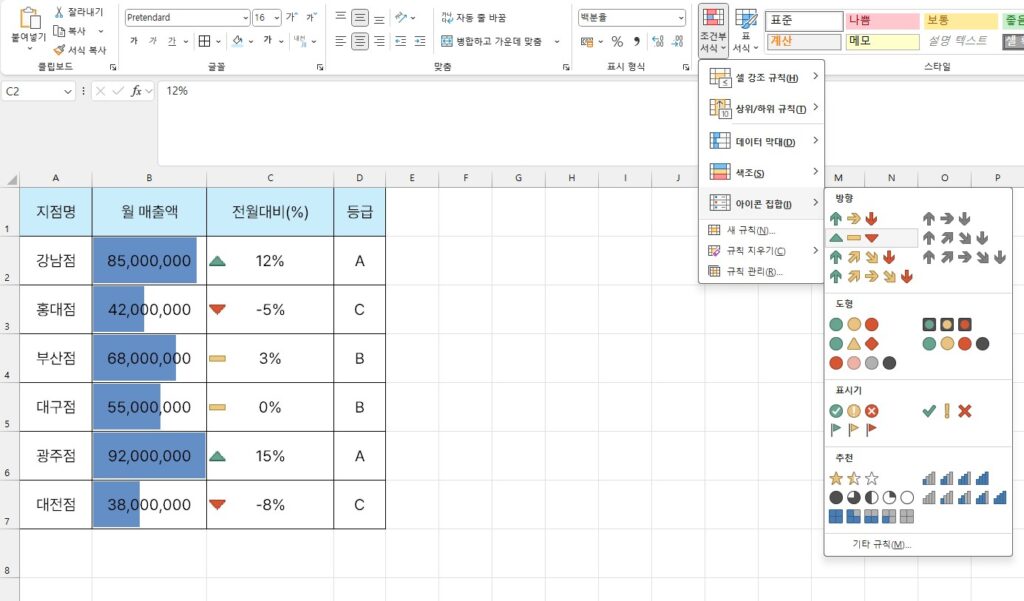
상사에게 보고할 때 가장 좋은 시각화 도구는 바로 ‘신호등’입니다. 잘한 건 초록색, 위험한 건 빨간색으로 표시하는 ‘아이콘 집합’ 기능이죠.
주로 전년 대비 성장률(%)이나 목표 달성 여부를 표시할 때 유용합니다. [홈] 탭 → [조건부 서식] → [아이콘 집합]에서 화살표, 신호등, 깃발 등 원하는 모양을 고르기만 하면 됩니다.
색조: 히트맵(Heat Map)으로 트렌드 읽기
데이터가 수백, 수천 행일 때는 막대나 아이콘도 복잡해 보일 수 있습니다. 이럴 때는 ‘색조’ 기능을 사용해 보세요.
값이 높을수록 진한 색, 낮을수록 연한 색(또는 다른 색)으로 표현되어 마치 열화상 카메라(Heat Map)처럼 데이터의 분포를 보여줍니다. 기온 변화, 시간대별 판매량 분포 등을 분석할 때 아주 강력합니다.
심화 꿀팁: 규칙 관리로 디테일 살리기
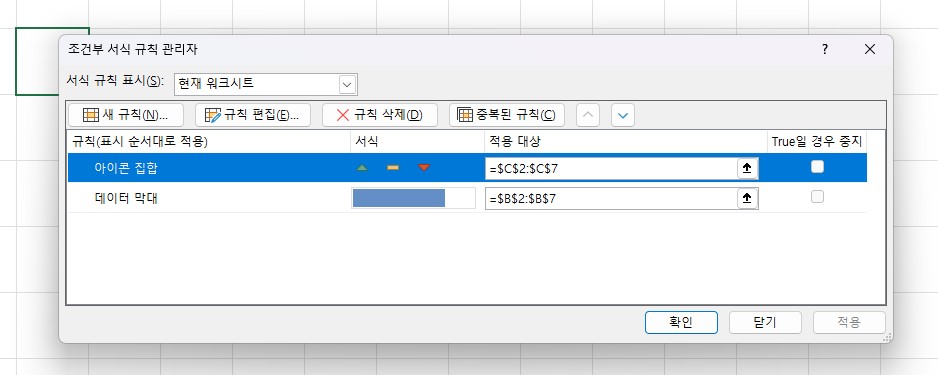
많은 분이 기본 설정만 쓰고 마는데, 여기서 한 걸음 더 나아가야 ‘프로’입니다. 조건부 서식을 적용한 뒤 [규칙 관리] 메뉴로 들어가 보세요.
- 숫자만 보지 말고 막대만 보기: 데이터 막대 설정 창에서 [막대만 표시]를 체크하면, 셀 안의 숫자는 사라지고 그래프만 남습니다. 훨씬 깔끔한 대시보드를 만들 수 있죠.
- 기준값 변경: 아이콘 집합은 기본적으로 상위 33%, 67%를 기준으로 나뉩니다. 이를 ‘백분율’이 아닌 ‘숫자’로 바꾸면 “매출 1억 이상은 초록색”처럼 내 맘대로 기준을 정할 수 있습니다.
마무리하며
오늘은 엑셀 조건부 서식을 활용해 밋밋한 표를 생동감 넘치는 시각화 자료로 바꾸는 법을 알아봤습니다. 데이터 막대, 아이콘 집합, 색조 이 세 가지만 적재적소에 써도 “엑셀 좀 하네?”라는 소리를 듣기에 충분합니다.
다음 시간에는 사용자가 엉뚱한 데이터를 입력하지 못하도록 원천 봉쇄하는 데이터 유효성 검사와 이중 드롭다운 목록 만들기에 대해 다뤄보겠습니다. 여러분의 엑셀이 더욱 스마트해지는 그날까지, 공장이 함께하겠습니다!