
안녕하세요! 칼퇴를 부르는 엑셀 요정입니다. 👋
직장 생활 하다 보면 이런 경우 진짜 많죠? “왼쪽 표에 있는 사원번호를 보고, 오른쪽 명단에서 이름을 찾아와야 할 때!”
데이터가 5명뿐이라면 그냥 눈으로 보고 타자 치면 됩니다. 근데 100명, 1,000명이 넘어가면? 그거 치다가 야근하는 겁니다.
오늘은 딱 10초 만에 끝내는 VLOOKUP 함수, 아주 쉽게 알려드릴게요.
1. VLOOKUP이 뭐길래 다들 쓰나요?
어려운 말 다 빼고 딱 한 문장으로 정리할게요.
“컴퓨터야, 이 데이터랑 똑같은 걸 저쪽 표에서 찾아서, 그 옆에 있는 값 좀 가져와!”
이거 하나만 알면 3시간 걸릴 수동으로 일일이 찾아야 하는 노가다를 3 분만에 끝낼 수 있습니다!
2. 바로 실전 들어갑니다 따라 해 보세요
백 번 듣는 것보다 한 번 보는 게 낫죠? ㅎㅎ 아래 사진을 한번 봐 주세요.
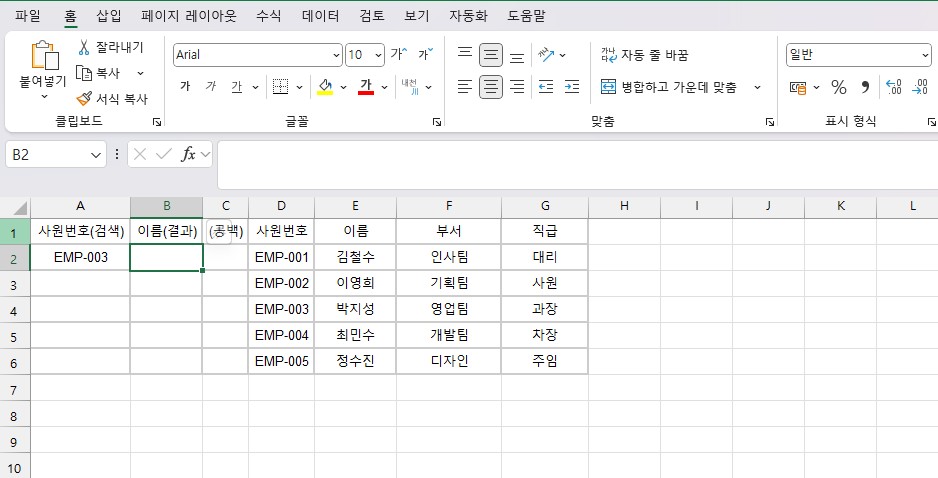
지금 A열(왼쪽)에는 EMP-003이라는 사원번호만 덩그러니 있고 이름이 비어있습니다.
우리는 D~G열(오른쪽)에 있는 전체 직원 명부에서 ‘박지성’이라는 이름을 찾아오고 싶습니다.
이때 B2 칸에 입력할 공식은 바로 요고!
=VLOOKUP(A2, D:G, 2, 0)
이 공식이 무슨 뜻이냐 하면:
- A2 (누구를?): “EMP-003을 찾아줘.” (기준이 되는 값)
- D:G (어디서?): “D열부터 G열까지 있는 전체 표에서 찾아.”
- 2 (무엇을?): “찾았으면 2번째 칸에 있는 정보(이름)를 가져와.” (D가 1번, E가 2번이니까요!)
- 0 (어떻게?): “비슷한 거 말고 정확하게 똑같은 애로 찾아.” (이거 안 쓰면 오류가 나 거나 엉뚱한 값이 나올 수 있으니 필수!)
3. 결과 확인!
엔터를 치는 순간 어떻게 될까요?
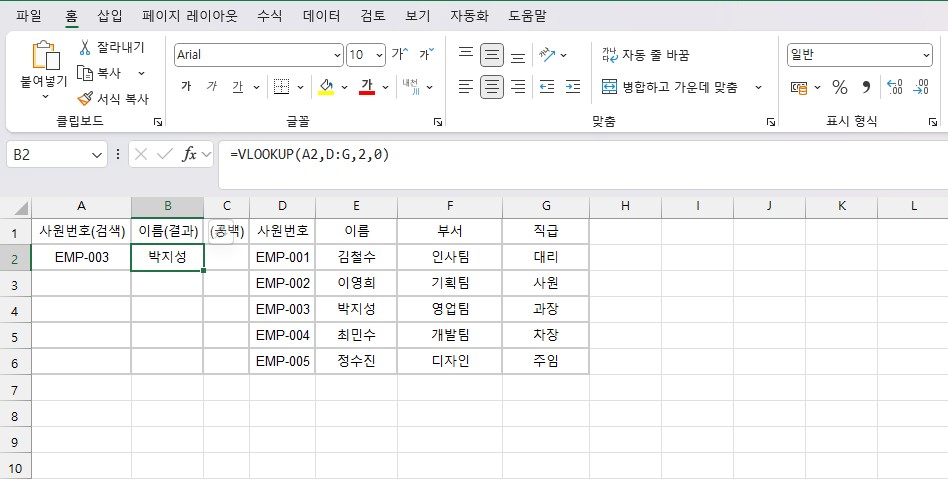
짠! 이렇게 ‘박지성’이라는 이름이 자동으로 튀어나옵니다. 내가 일일이 찾지 않아도 엑셀이 알아서 척척 가져오죠. 신기하죠?
이것만 기억하세요. “누구를, 어디서, 몇 번째 거를, 정확하게(0)” 가져올 것이냐. 이 4박자만 맞추면 여러분도 오늘부터 엑셀 고수입니다.
4. 혹시 #N/A 오류가 뜨나요? (해결책)
잘 따라 했는데 이상한 영어 오류가 떠서 당황하셨나요? 90%는 이 두 가지 경우입니다.
① 오타가 있는 경우
찾으려는 사원번호(EMP-003)에 띄어쓰기가 들어가 있거나 철자가 틀리면 엑셀은 “난 그런 거 못 찾겠는데?” 하고 #N/A 오류를 뱉습니다.
눈으로 볼 땐 똑같아 보여도 공백(스페이스바)이 숨어있는 경우가 많으니 확인해보세요.
② 이름이 사원번호보다 왼쪽에 있는 경우
VLOOKUP의 치명적인 단점입니다. 이 함수는 무조건 오른쪽만 쳐다봅니다.
만약 원본 표에서 ‘이름’이 ‘사원번호’보다 왼쪽에 있다면? VLOOKUP으로는 못 찾습니다.
그럴 땐 원본 표의 순서를 바꾸거나, INDEX + MATCH 함수를 써야 합니다. (이건 나중에 심화 과정에서 다룰게요!)
오늘은 직장인의 필수 생존 템 VLOOKUP에 대해 알아봤습니다.
처음엔 괄호도 많고 복잡해 보이지만, 딱 세 번만 써보면 손에 익으실 겁니다.
오늘은 직장인의 필수 생존 템 VLOOKUP에 대해 알아봤습니다. 처음엔 괄호도 많고 복잡해 보이지만, 딱 세 번만 써보면 “아, 별거 아니네?” 하실 겁니다.
이 함수 하나면 수기로 하나하나 쳤을 때 족히 세 시간은 걸릴 일을 3 분 컷 칠 수 있답니다~